개요
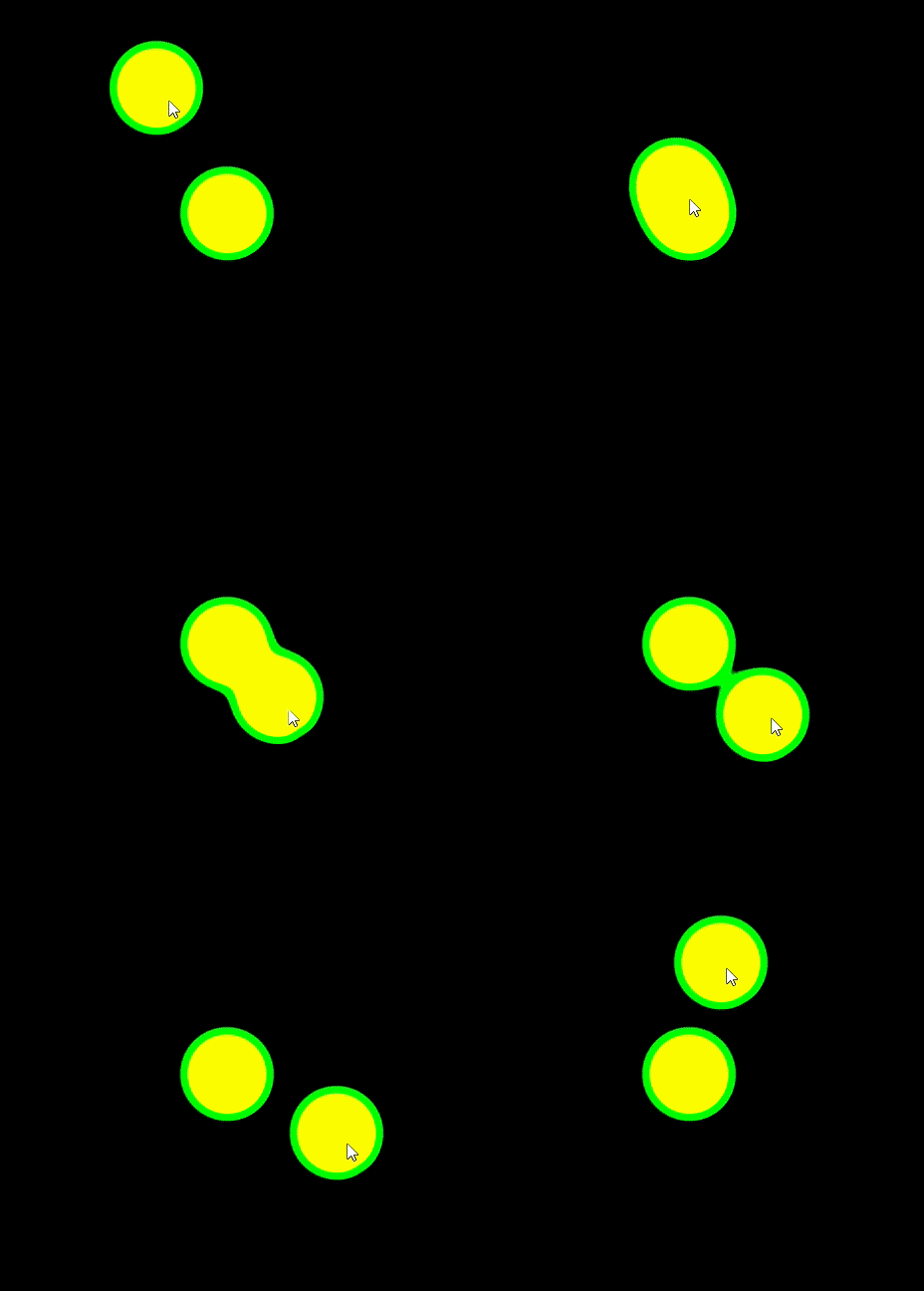
CSS와 JS를 사용해 다음과 같이 점성이 있는 느낌의 요소(전문용어로 메타볼)를 만들어 보겠습니다.
구현
1. 방법
만드는 방법은 생각보다 쉽습니다. 바로 CSS의 blur와 contrast를 사용하면 됩니다.
두 가지 모두 css의 filter 속성에서 설정할 수 있는데 기능은 다음과 같습니다.
- blur : 적용된 요소에 가우시안 블러 효과를 적용합니다. 픽셀로 조절하며 값이 클수록 요소가 더 흐려집니다.
- contrast : 적용된 요소에 대비를 증가시키거나 감소시킵니다. 값이 클수록 대비가 증가하며 이 효과는 요소의 이미지나 텍스트를 더 선명하게 만들거나 시각적으로 두드러지게 만들 때 사용됩니다.
위 두가지 기능을 이용해 blur로 물체를 흐리게 만든 후 contrast를 사용해 흐려진 부분까지 모두 선명하게 표시하는 것입니다.
2. HTML 생성
큰 배경과 그 안에 메타볼 2개를 만들기 위해 HTML은 다음과 같이 설정해 주세요.
<div id="background">
    <div class="metaball first"></div>
    <div class="metaball second"></div>
</div>
3. 배경과 메타볼 CSS
화면을 가득 채우는 background를 설정해 주고 그 안에 들어갈 메타볼의 크기와 위치를 설정해 주겠습니다.
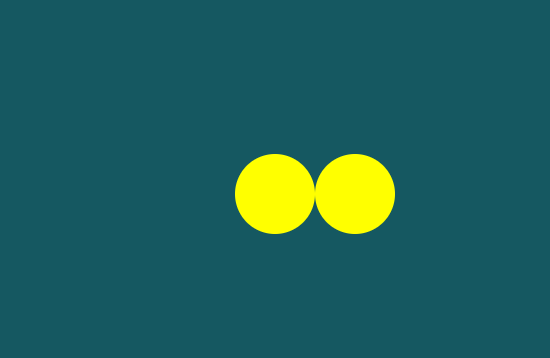
메타볼은 효과가 잘 나타나는지 확인할 수 있도록 2개의 div를 바로 옆에 배치해 줬습니다.
body {
    margin: 0;
}
#background {
    width: 100%;
    height: 100vh;
    background-color: #155861;
}
.metaball {
    background: yellow;
    position: absolute;
    width: 80px;
    height: 80px;
    border-radius: 50%;
}
.first {
    top: 50%;
    left: 50%;
    transform: translate(-50%, -50%);
}
.second {	/* JS코드 추가 후 제거 */
    top: 50%;
    left: calc(50% + 80px);
    transform: translate(-50%, -50%);
}
4. blur 효과
메타볼에 blur 효과를 넣어주겠습니다.
blur를 키우면 키울수록 메타볼의 점성이 커집니다.
저는 12px 만 적용해 주겠습니다.
.metaball {
    background: yellow;
    position: absolute;
    width: 80px;
    height: 80px;
    border-radius: 50%;
    filter: blur(12px); /* 추가됨 */
}
4. contrast 효과
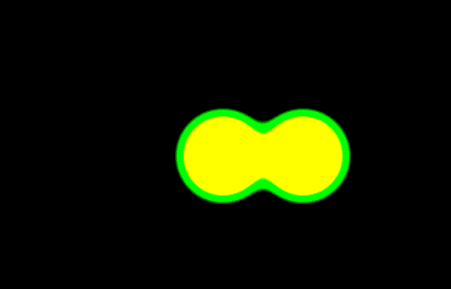
이제 배경에 contrast 효과를 넣어주게 되면 뿌옇게 흐려져 연하게 나타나는 노란색마저 선명한 노란색으로 바꿔주면서 메타볼 느낌이 나게 됩니다.
#background {
    width: 100%;
    height: 100vh;
    filter: contrast(20); /* 추가됨 */
    background-color: #155861;
}
5. 마우스 트래커 추가
마지막으로 CSS에서. second의 위치 값을 제거해 주고
JS에서 마우스의 좌표를 가져와 동적으로 이동시켜 주는 다음 코드를 추가하게 되면?
// 메타볼 반지름
const metaballRadius = 40;

// 마우스 이동 이벤트
document.addEventListener('mousemove', function(e) {
    var secondMetaball = document.querySelector('.second');
    secondMetaball.style.left = e.pageX - metaballRadius + 'px';
    secondMetaball.style.top = e.pageY - metaballRadius + 'px';
});
바로 처음에 보셨던 마우스에 반응하는 메타볼이 완성됩니다!!.

전체 코드
<!DOCTYPE html>
<html lang="en">
<head>
    <meta charset="UTF-8">
    <meta name="viewport" content="width=device-width, initial-scale=1.0">
    <title>metaball</title>
    <style>
        body {
            margin: 0;
        }
        #background {
            width: 100%;
            height: 100vh;
            filter: contrast(20);
            background-color: #155861;
        }
        .metaball {
            background: yellow;
            position: absolute;
            width: 80px;
            height: 80px;
            border-radius: 50%;
            filter: blur(12px);
        }
        .first {
            top: 50%;
            left: 50%;
            transform: translate(-50%, -50%);
        }
    </style>
</head>
<body>
    <div id="background">
        <div class="metaball first"></div>
        <div class="metaball second"></div>
    </div>
    <script>
        const metaballRadius = 40;
        document.addEventListener('mousemove', function(e) {
            var secondMetaball = document.querySelector('.second');
            secondMetaball.style.left = e.pageX - metaballRadius + 'px';
            secondMetaball.style.top = e.pageY - metaballRadius + 'px';
        });
    </script>
</body>
</html>
728x90